

Aperture 3: backup de los originales y las versiones
Estoy investigando Aperture 3 para uso personal y tener guardadas mis fotos. Permite catalogar las imágenes con palabras clave. Hacer carpetas de categorías, sets de fotos, agruparlas por eventos… Identifica las caras automáticamente, y si tienes en tu agenda los datos de la gente, te ofrece el resto de datos de su ficha personal, puedes saber su teléfono en un momento 🙂 Y te sube las imágenes seleccionadas directamente a Facebook y Flickr.
Si importas las imágenes te deja los originales donde los tengas y la Librería de Aperture solo crece con los previos y los metadatos. Pero si arrastras las imágenes a la ventana de Aperture 3 te hace una copia de tus imágenes originales en su Librería de trabajo duplicándolas en disco. Ojo al espacio libre en tu disco duro…
Y cómo hacer una copia de seguridad de tus fotos? Si has sido previsor al importar y escoger la opción que no las copie a la librería de Aperture las tendrás en un solo lugar. Pero si arrastras tendrás los masters, versiones y metadatos todos juntos. Cada uno decide que le gusta más. Ahora me decanto por tenerlo todo junto.
La librería de Aperture 3 puedes ponerla donde quieras en tus discos duros, desde las Preferencias de la aplicación.
Con Aperture 3 puedes exportar solo las Versiones de las imágenes, solo los Masters o todo como una Librería de Proyecto.
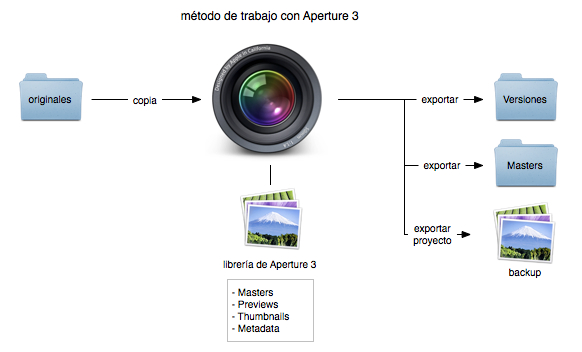
Exportar Versiones: si se ha modificado la imagen en Aperture solo guarda la imagen cambiada, no la original, y las que no se han modificado exporta una versión JPG de Aperture, que no es la original.
Exportar Masters: guarda una copia de las imágenes originales.
Exportar Proyecto como Nueva Librería: hace un backup con el formato de Librería de Proyecto de Aperture 3 con los metadatos, con la opción de exportar también los Masters (originales) y los previos generados por Aperture.
SaludoX